
Fechamento de Arquivo: Guia Prático para Gerar seu PDF/X-1a
Para que seu material seja impresso sem problemas, o arquivo precisa sair do seu software de design já com as configurações corretas de sangria, margem de segurança e marcas de corte. Veja o passo a passo para Illustrator, Photoshop, InDesign e CorelDraw.
Em todos os programas, a orientação da Arte Criação é a mesma: 3mm de sangria e 3mm de margem de segurança, salvando o arquivo final no padrão PDF/X-1a, com marcas de corte e de registro.
Illustrator
Com o arquivo aberto e aprovado, vá até o menu superior Arquivo > Salvar Como. Em Formato, escolha "Adobe PDF" e clique em Salvar — vai abrir uma janela de especificações do PDF.
Nessa janela, em "Adobe PDF Preset" (Predefinições), selecione "High Quality Print" (ou "Impressão de Alta Qualidade"). Em alguns casos, esse menu mostra apenas a opção "Custom" (Personalizado) — nesse caso, no menu "Standard" (Padrão), selecione "PDF/X-1A:2001". No painel Options (Opções), marque "Optimize for fast web view" e "View PDF after Saving".
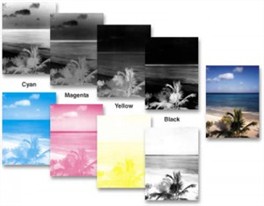
Na lista à esquerda, clique em "Marks and Bleeds" (Marcas e Sangrias). No painel "Marks", marque "Trim Marks" (marcas de corte) e "Registration Marks" (marcas de registro) — elas indicam onde o material deve ser cortado e evitam que o acabamento fique torto ou irregular. As marcas de registro garantem que a impressão saia correta, sem sombras, já que o sistema CMYK trabalha sobrepondo finas camadas de tinta.
No painel "Bleeds" (Sangria), marque "Use Document Bleed Settings" — se não estiver tudo em 3mm, desmarque e insira manualmente "3mm" em cada item. Depois, clique em "Save PDF" e envie o documento por e-mail.
Photoshop
Com o arquivo aberto e aprovado, vá em Arquivo > Salvar Como, escolha "Adobe PDF" em Formato e clique em Salvar. Se aparecer uma caixa de diálogo perguntando se as configurações padrões de PDF podem ser sobrepostas, clique em OK. Siga os mesmos passos do Illustrator, mas pulando o item de marcas de corte — o Photoshop não permite essa opção. (Em algumas versões, a opção disponível é PDF/X-A1:2001.)
Como o Photoshop não permite visualizar a arte fora da tela (canvas), a sangria precisa ser aplicada manualmente: monte um canvas 3mm maior de cada lado e expanda proporcionalmente os elementos que passam da linha de corte. Por exemplo: um cartão de visita de 90x50mm precisa de um canvas de 96x56mm, sabendo que os 3mm de cada lado serão a área cortada. Depois, salve em PDF e reabra em outro software (Illustrator ou InDesign) para incluir as marcas de corte e registro.
InDesign
Com o arquivo aberto e aprovado, vá no menu Arquivo > Exportar. No campo "Preset Name", dê um nome para identificar a predefinição, por exemplo "PDF-X-1A_perfil". No painel Pages, mantenha marcadas "All" e "Pages"; no painel Options, no campo "Export Layers", deixe "Visible & Printable Layers".
Na lista à esquerda, clique em "Marks and Bleeds" e, no painel "Marks", marque todas as opções: "Crop Marks", "Bleed Marks", "Registration Marks", barra de cores e informações da página. No painel "Bleed and Slug", marque "Use Document Bleed Settings" — se não vier com 3mm em cada item, desmarque e insira manualmente. Depois, clique em Exportar e envie o documento por e-mail.
CorelDraw
Vá no menu superior Arquivo > Publish PDF (Publicar em PDF), escolha a pasta de destino e o nome do arquivo, e clique em "Settings" (Configurações). Na aba "General", em "PDF Preset", escolha "Archiving (CMYK)" e, em "Compatibility", escolha "PDF/X-1a".
Na aba "Prepress", marque "Bleed Limit" e coloque a medida de 3mm; marque também "Preserve halftone screen information". No painel "Printer's marks", marque "Crop Marks" e "Registration Marks". Clique em OK, salve e envie o arquivo.
Quer entender melhor todo o processo?
Além deste guia, a Arte Criação também oferece um curso completo sobre o mercado gráfico — pré-impressão, impressão, acabamento e tipos de papel — com 64 videoaulas e acesso vitalício.
Perguntas frequentes
Qual sangria e margem devo usar?
Em qual formato devo salvar o arquivo final?
O Photoshop permite marcar a sangria visualmente?
Para onde envio o arquivo depois de fechado?
Tenho dúvidas técnicas além deste guia — onde aprendo mais?
Continue no Blog da Arte Criação
Peça agora o orçamento do seu material
Envie as informações do seu projeto pelo formulário ou fale direto com a equipe comercial da Arte Criação pelo WhatsApp.